
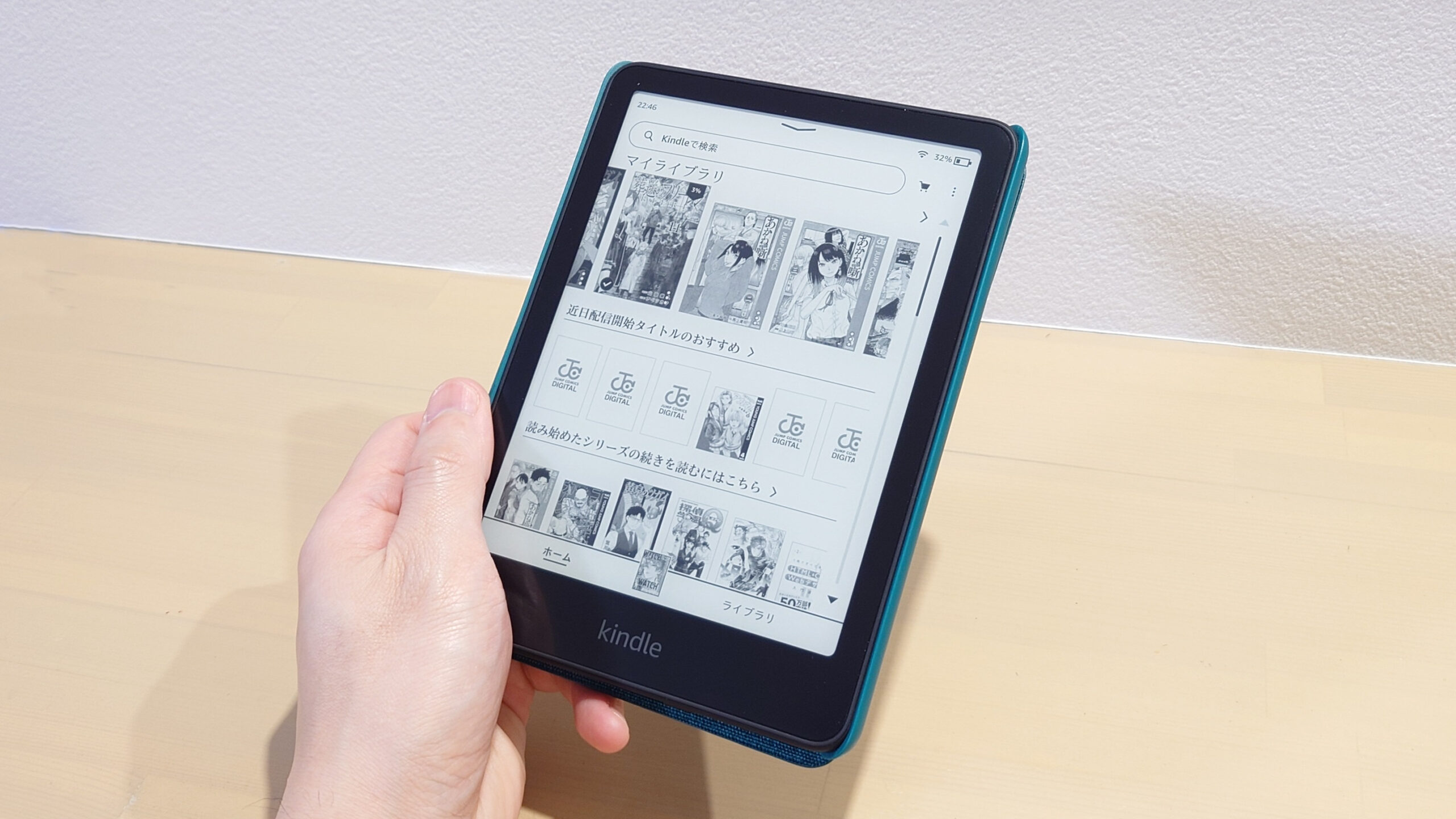
今更ですがKindle Paperwhiteの最新世代(2024年10月発売の第12世代)を購入しました。初めての電子書籍リーダーでしたが非常に満足しています。
購入前にレビューを調べましたが、私自身が知りたかった「UIの使い勝手」や「漫画を読んだときの使用感」について述べているものは少ない印象でした。
E-inkの見やすさやバッテリー持ちといった基本性能については、すでに多くのレビューで紹介されています。そこでこの記事では、初めての電子書籍リーダーの購入を検討している方に向けて、使って感じた操作性や漫画閲覧時の使用感を中心に感想をまとめていきます。
目次
電子書籍リーダーが欲しくなったきっかけ
Kindleを購入する前に、電子書籍を試してみようとhontoで何冊か漫画を購入していました。しかし、スマートフォンだと画面が小さかったため、安い中華タブレットを購入してみたものの意外と重い。さらに画面が明るいこともあり、暗い部屋で読むには負担が大きいと思いました。
同時期にメルカリでAndroido OSを搭載した6インチE-inkタブレット「Boox Poke4」をたまたま安く入手できたため試してみました。こちらは軽さや明るさは満足したのですが、E-ink特有のレスポンスの遅さが気になりました。例えば、少しページを戻りたいときも、その切り替えの遅さがストレスになるため、不自由な中で読書をしているような感覚となりました。
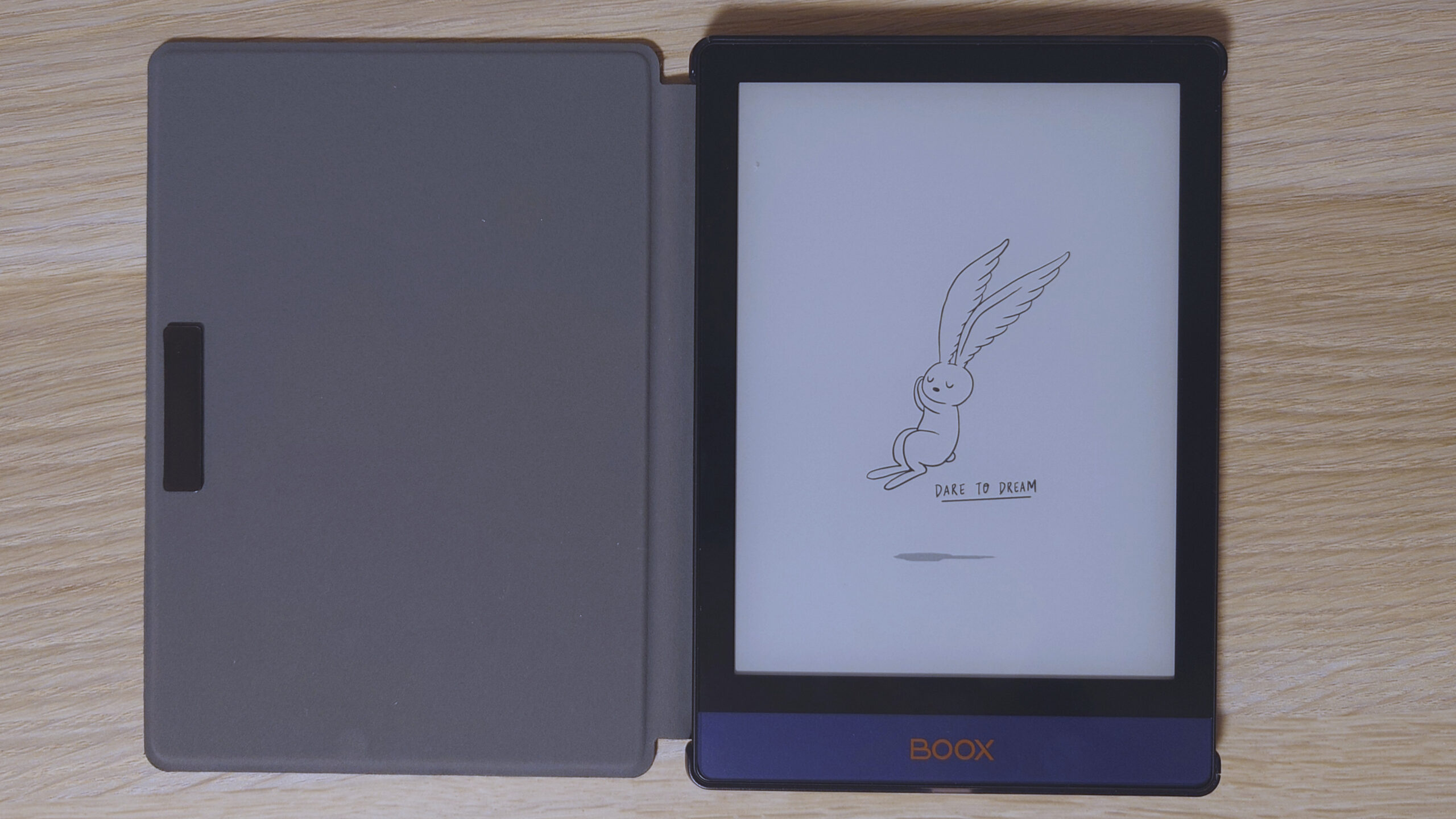
また購入したBoox Poke4の性能だとは思いますが、Android OSがバックグラウンドで動作している影響もあり、全体的に処理も重く感じられました。そのため、電子書籍リーダーには「軽さ」や「見やすさ」だけでなく、「操作の快適さ(速度)」も重要な要素だと実感しました。
こうした経験から、利用できるストアは限定されるものの、ハードとソフトが最適化されているKindleやKoboのような専用端末の方が、自分には魅力的に映りました。
KoboよりKindleにした理由
電子書籍リーダーにはKindle以外に楽天Koboが有名です。ちなみに私は、Amazonよりも楽天が好きな楽天経済圏にどっぷりのユーザーです。
そのため、当初はKoboにしようと思ったのですが、Koboの最新モデルはカラーE-inkのLibra Colorシリーズが中心でだいぶお高い。安価なモノクロモデルは6インチのClalaシリーズで展開されているのですが、画面の小ささが不安でした。お試しで購入したBoox Poke4も6インチでしたが、6インチだと拡大しないと見づらい時があったことが理由です。
Libra2シリーズであれば7インチであり、モノクロ端末で値段も手頃なのですが、発売されたのが一世代前であるため、ページ送りが遅いというコメントも散見されました。Koboはハードキーによるページめくりも魅力的だったのですが、やはり「操作の快適さ(速度)」を考えると、Libra Colorを購入が最適である反面、価格も高くなってしまうため今回は見送ることにしました。
一方、Kindleは最新モデルとしてカラーE-ink端末が販売されている一方、7インチのモノクロの端末Paperwhiteも継続して新しいモデルが販売されています。口コミでもPaperwhiteはページ送りが早い、大きさも丁度いいという評価が多く、価格とのバランスもよかったためこちらを購入しました。
BooxとBigmeと比較してKindleにした理由
Android OSを内蔵した有名どころのE-inkタブレットとして、BooxとBigmeがあります。特にBigmeであればカラーE-ink端末もボチボチ手に届く値段で、メルカリでも状態のいい中古品が手頃な価格で販売されています。こちらのメリットはAndroidのアプリをそのまま使えるという点です。
もともとhontoを利用していたこともあり、hontoで買った本をそのまま継続して読めるという点で候補に挙がりました。また、外部ストレージとしてSDカードが使用できる機種がある点も魅力的でした。
実際にこちらも色々調べてみたのですが、設定がめんどくさそうな印象を受けました。アプリごとに色合いや明るさなどの設定が必要らしく、ものぐさな私は設定方法を説明しているページすら見るのが億劫でした。加えて、レスポンスはE-inkタブレットとしては早いものの、やはりKindleやKoboのような専用端末に比べると遅いという意見もあり、ページめくりの速度を優先していたので、今回は見送りとしました。
しかし、これまでに購入した電子書籍をそのまま使えるというのは非常に大きなメリットだと思います。ほかのアプリで電子書籍を大量に買っている方にはいい選択しだと思います。私自身もお金が金銭的に余裕があったら、こちらを購入していたと思います。
Kindleを使ってみた感想、Kindleの機能
第一印象
ページ送りは非常にスムーズです。Koboのようなハードキーがない点は少し不安でしたが、そんな不安は杞憂でした。
むしろボタンがないことでフチの少ない洗練されたデザインにも満足しています。ただ、UIは致命的な欠点はないものの、使いづらいなぁという印象です。以下に使った感想を記載していきたいと思います。
重さ
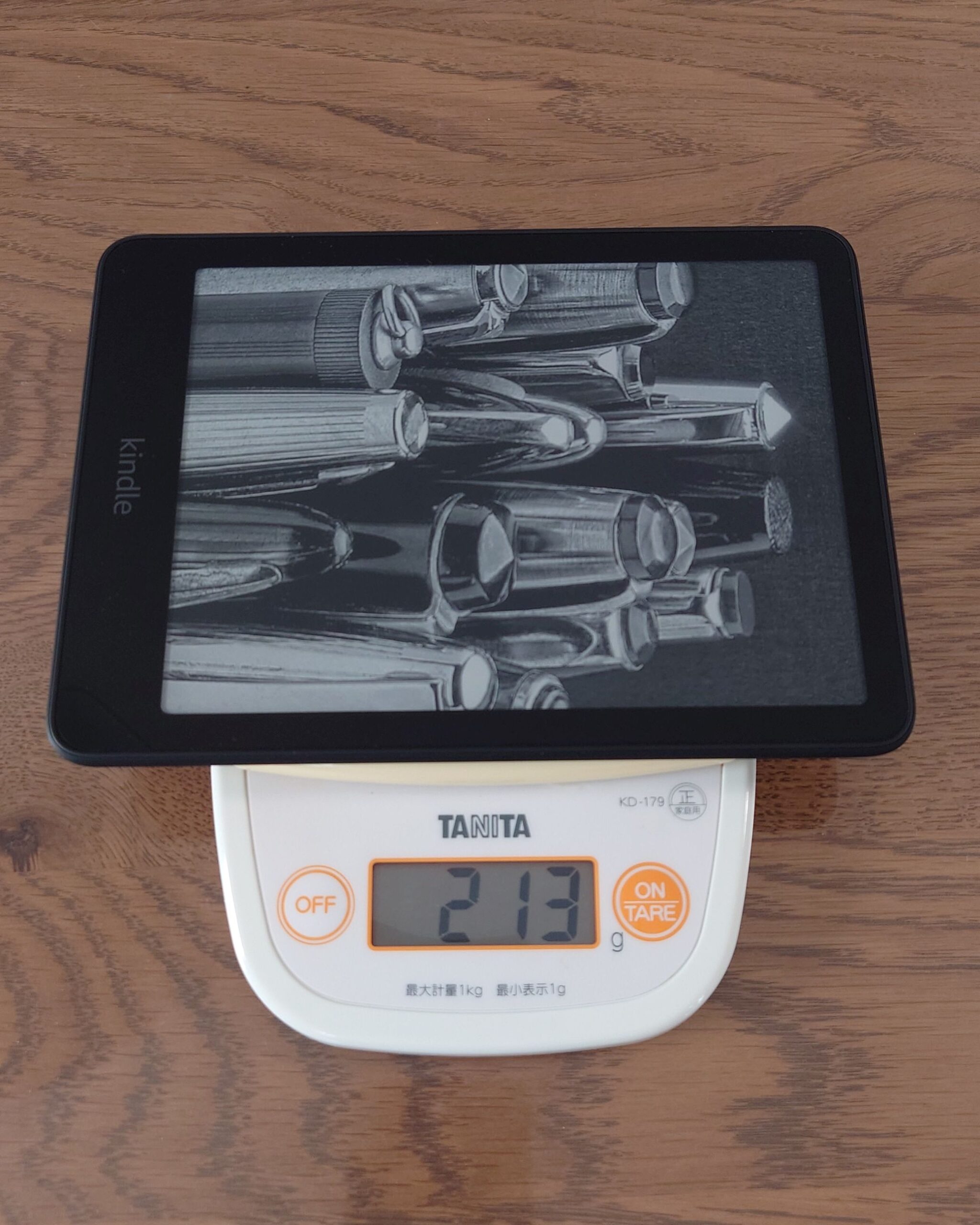
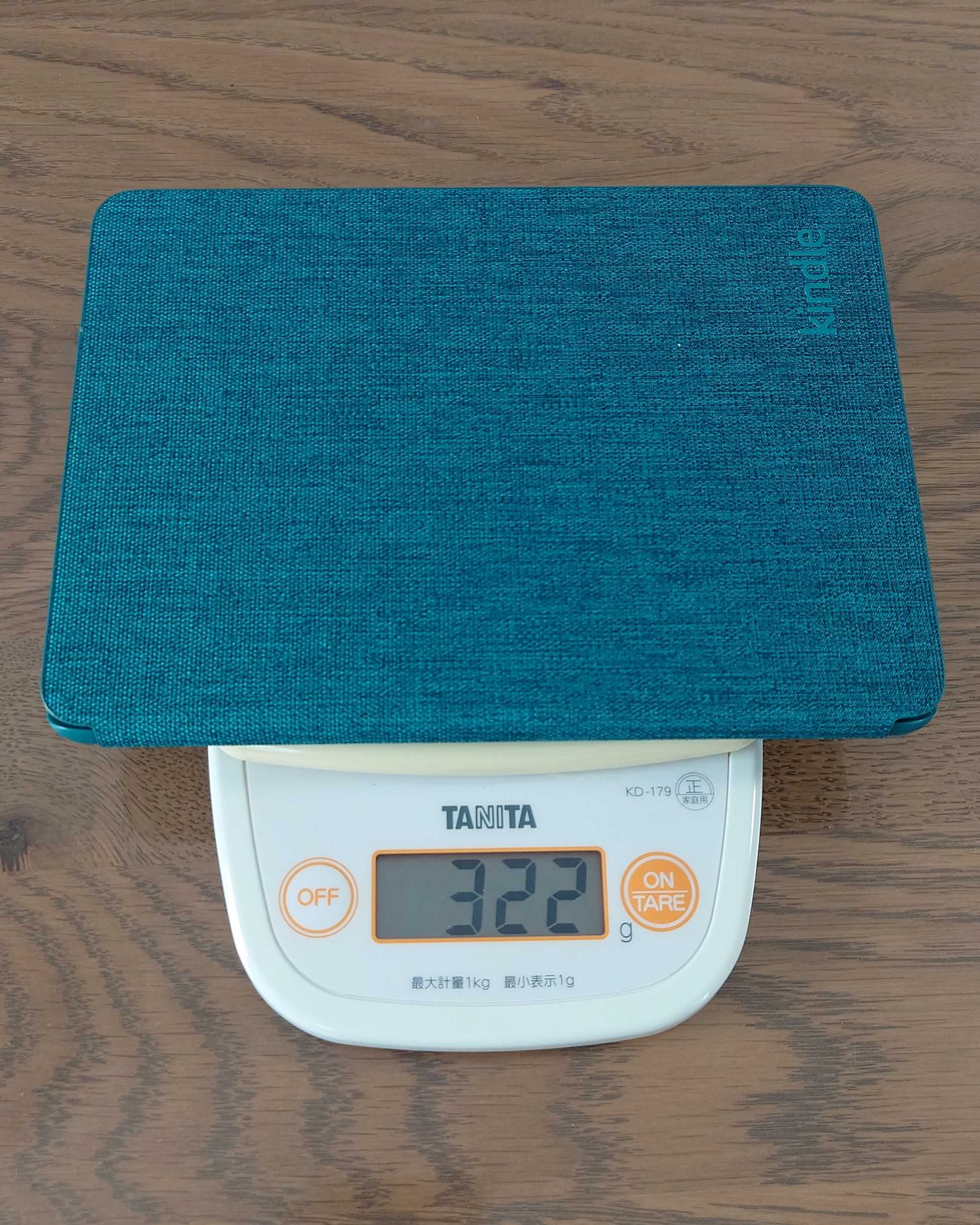
Kindle本体の重さを実際に測ってみました。カバーがないと213gと軽かったのですが、純正カバーをつけると約100g増加して322gになりました。カバーをつけると厚みも増えるため、重量感が増してしまうのが少し残念でした。
目次機能
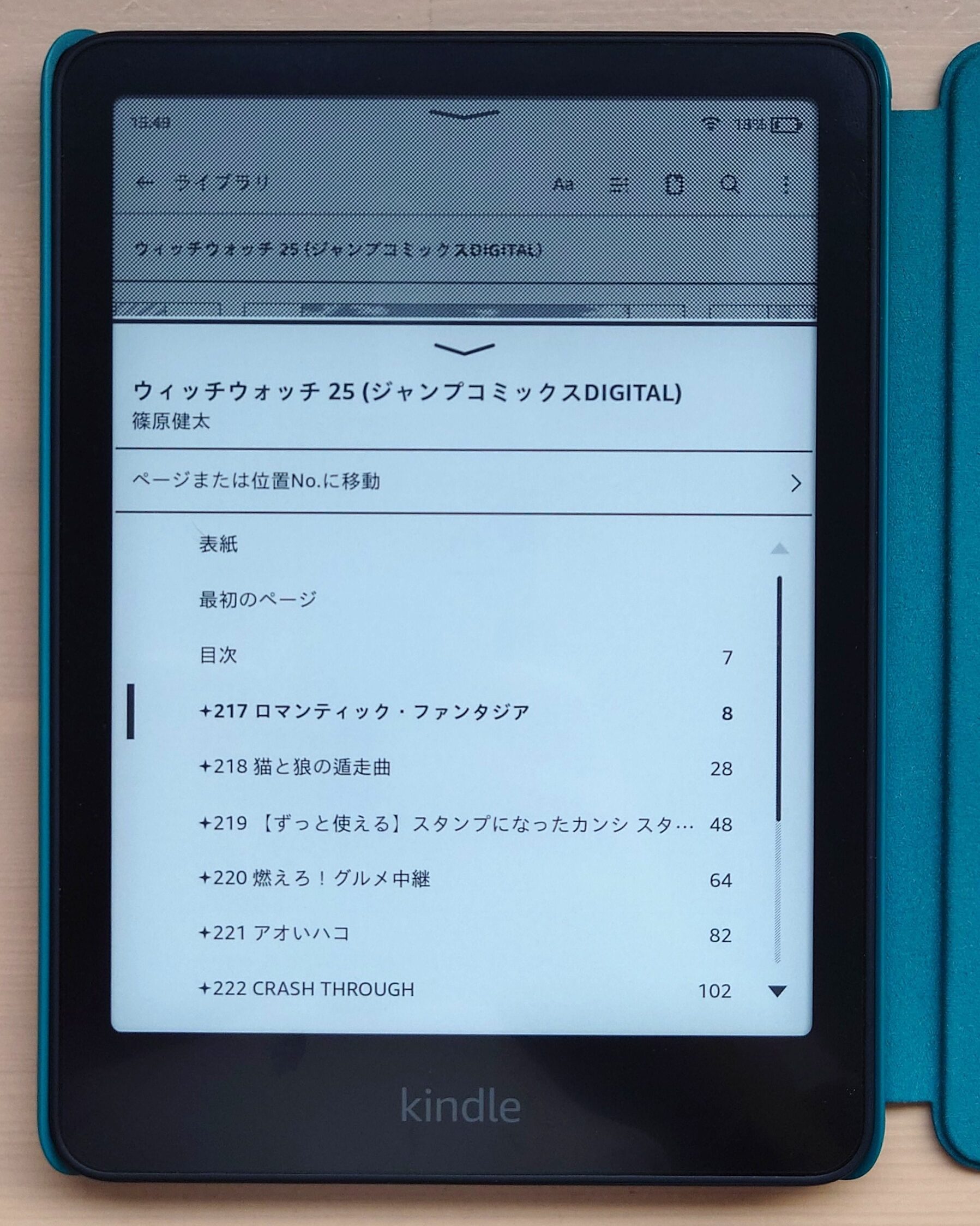
Kindleで目次を表示した画面です。話数とページ番号が表示される形式の目次です。hontoのビューアアプリでは、目次に加え、その画面のサムネイルが表示されていました。目次を選ぶという機能性には問題ないのですが、少し物寂しい感じがしました。
文字のサイズ感
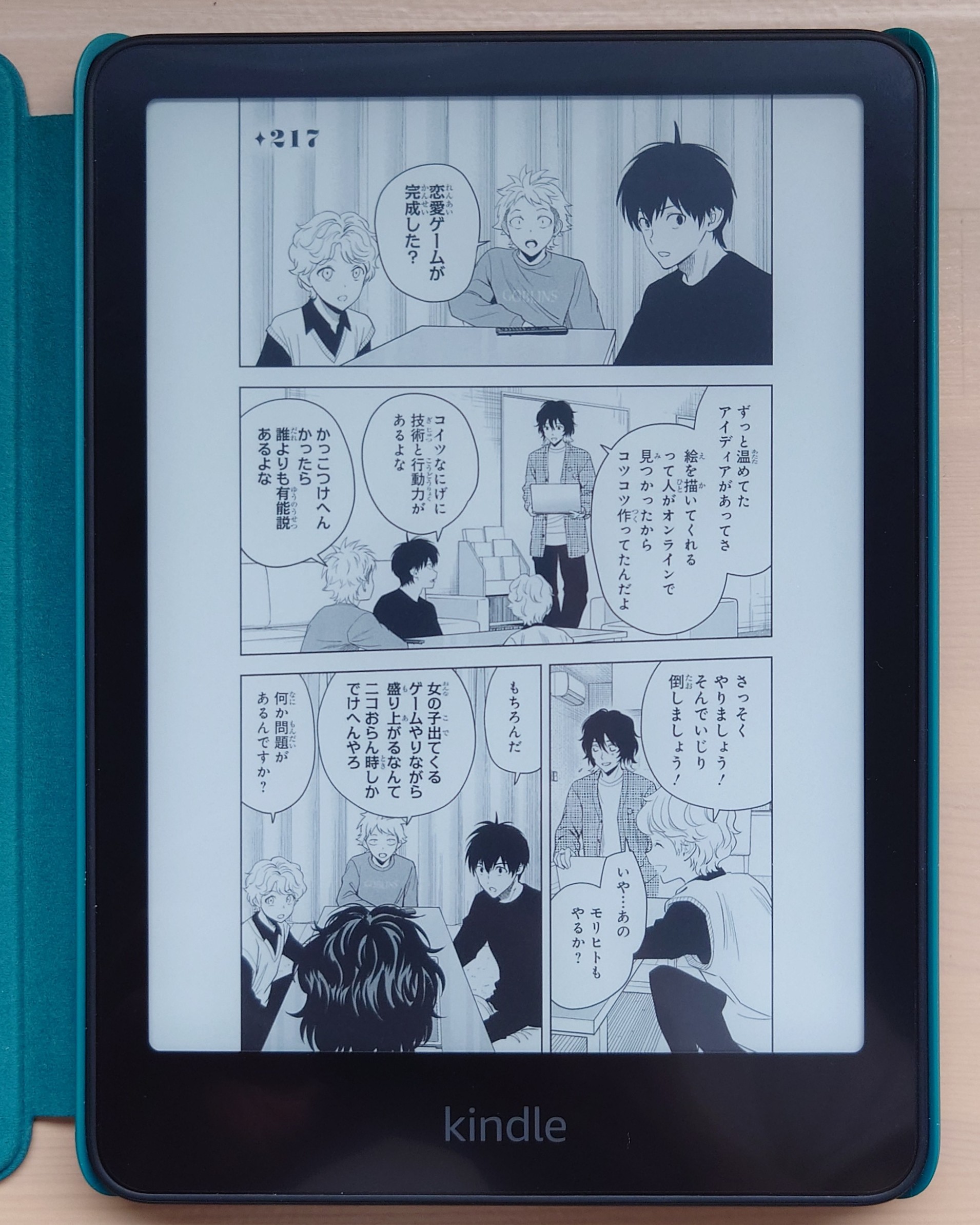
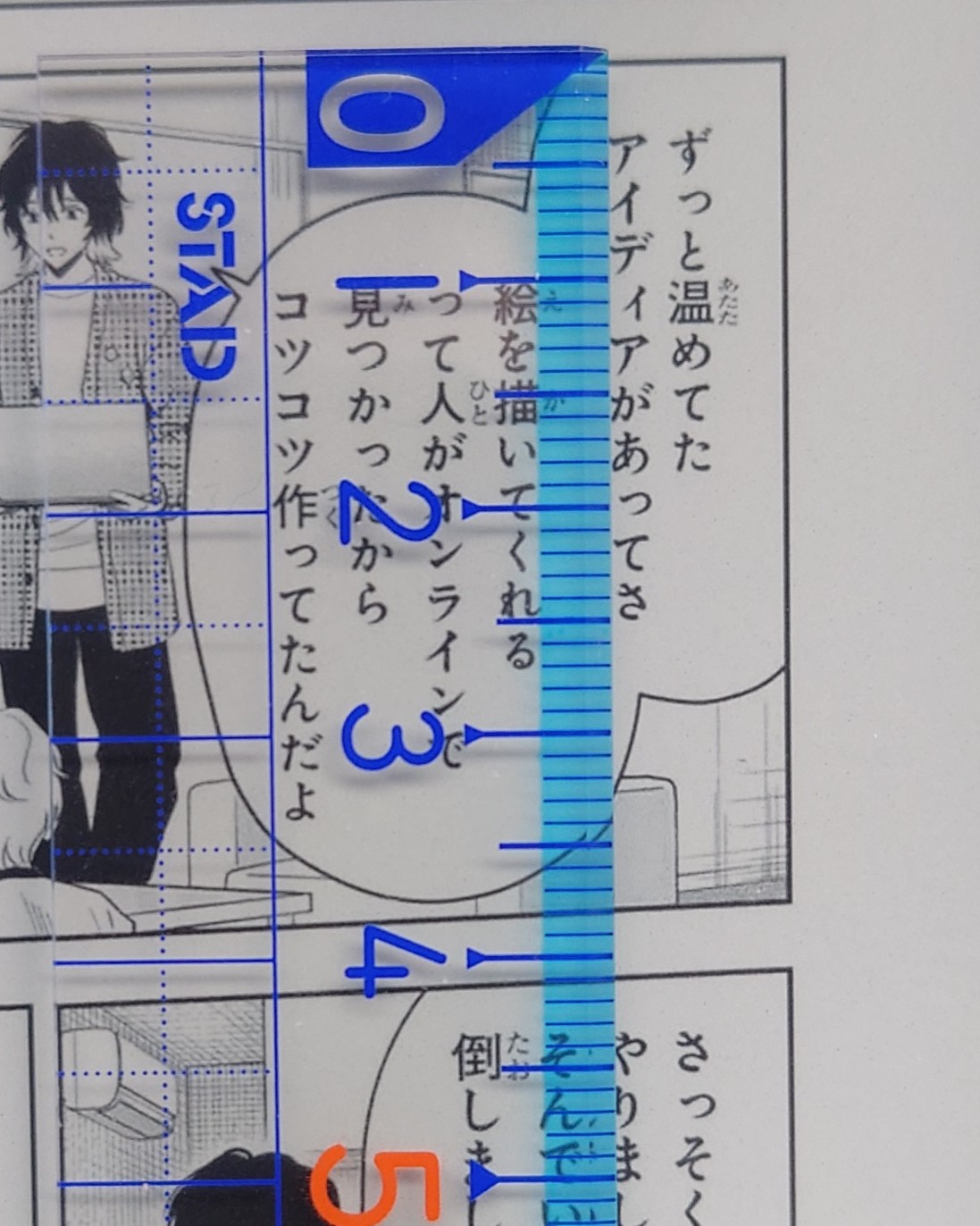
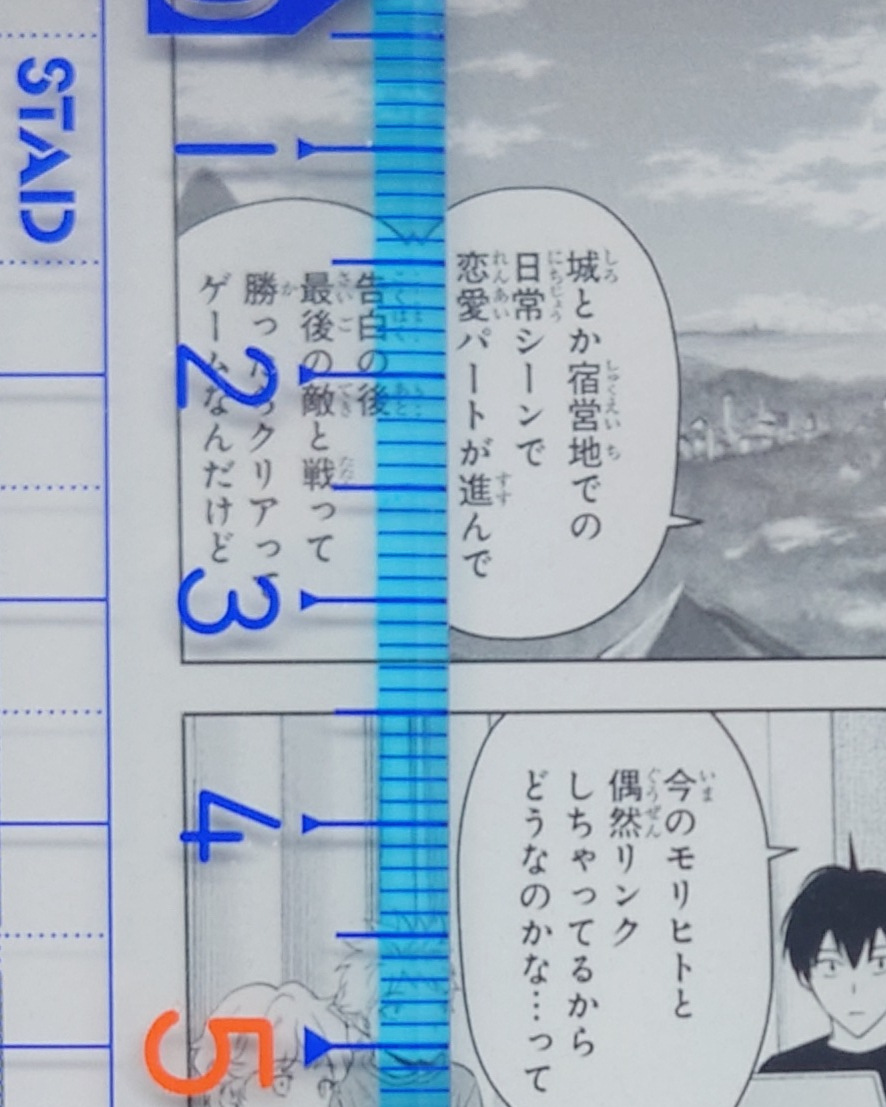
ジャンプコミックを表示したときのサイズ感です。アナログ的に定規で文字のサイズを測ったところ、約2mmというところでした。約2mmはちょうど文庫本小説の文字のサイズ感となります。紙媒体のジャンプコミックより少し文字は小さくなるのですが、普通の人なら問題なく読める範囲だと思います。ルビも解像度的にかすれずに表示されています。
見開き(2ページ表示)にも対応
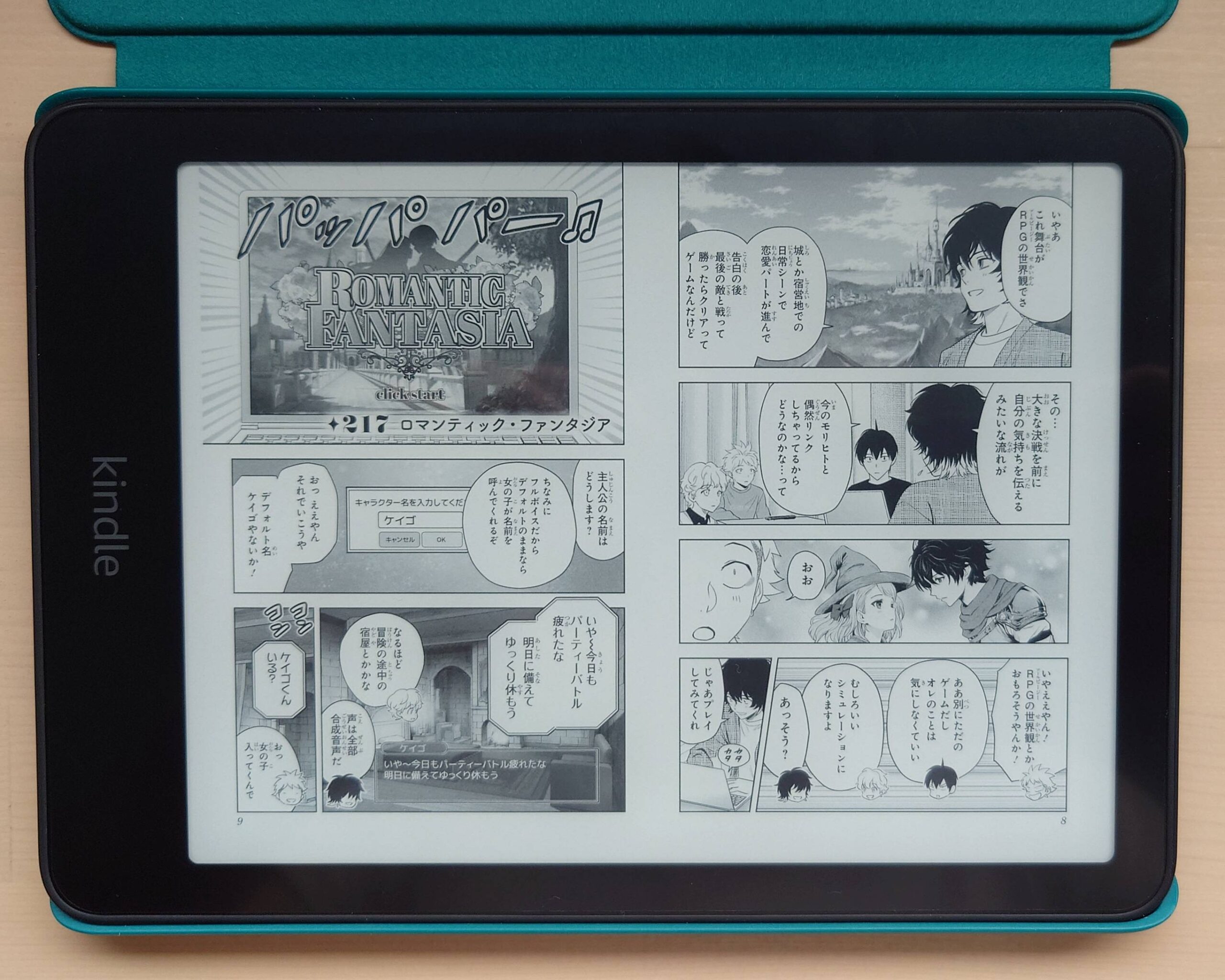
設定を変えることで、紙媒体の本のような2ページ表示も対応できます。しかし、Kindle Paperwhiteの画面サイズで2ページ表示にするとだいぶ文字が小さくなります。こちらも文字サイズを測ってみたところ1mmで、だいぶ無理をしないと読めないサイズ感です。もう少し大きなKindleであればまだいけるかもしれませんが、Paperwhiteだとこの機能を使うのは厳しいなという印象です。
サムネイルでのページ送り機能
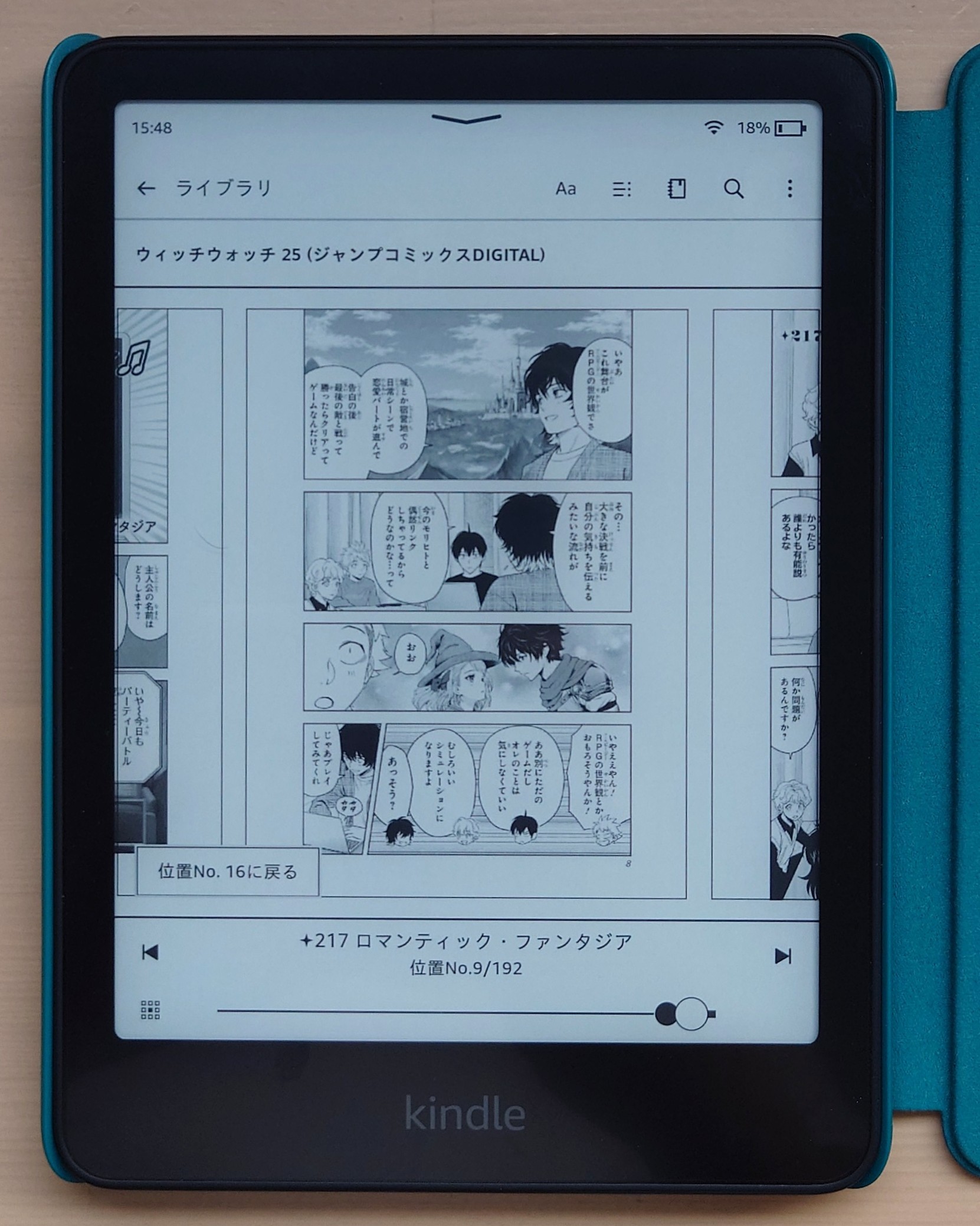
ページを移動するときに、サムネイルで画像一覧が表示されるので便利です。もうすこしサムネイル画像が大きければありがたいなとは思うのですが、スクロールバーだけで移動するよりかは断然便利なのでありがたいです。
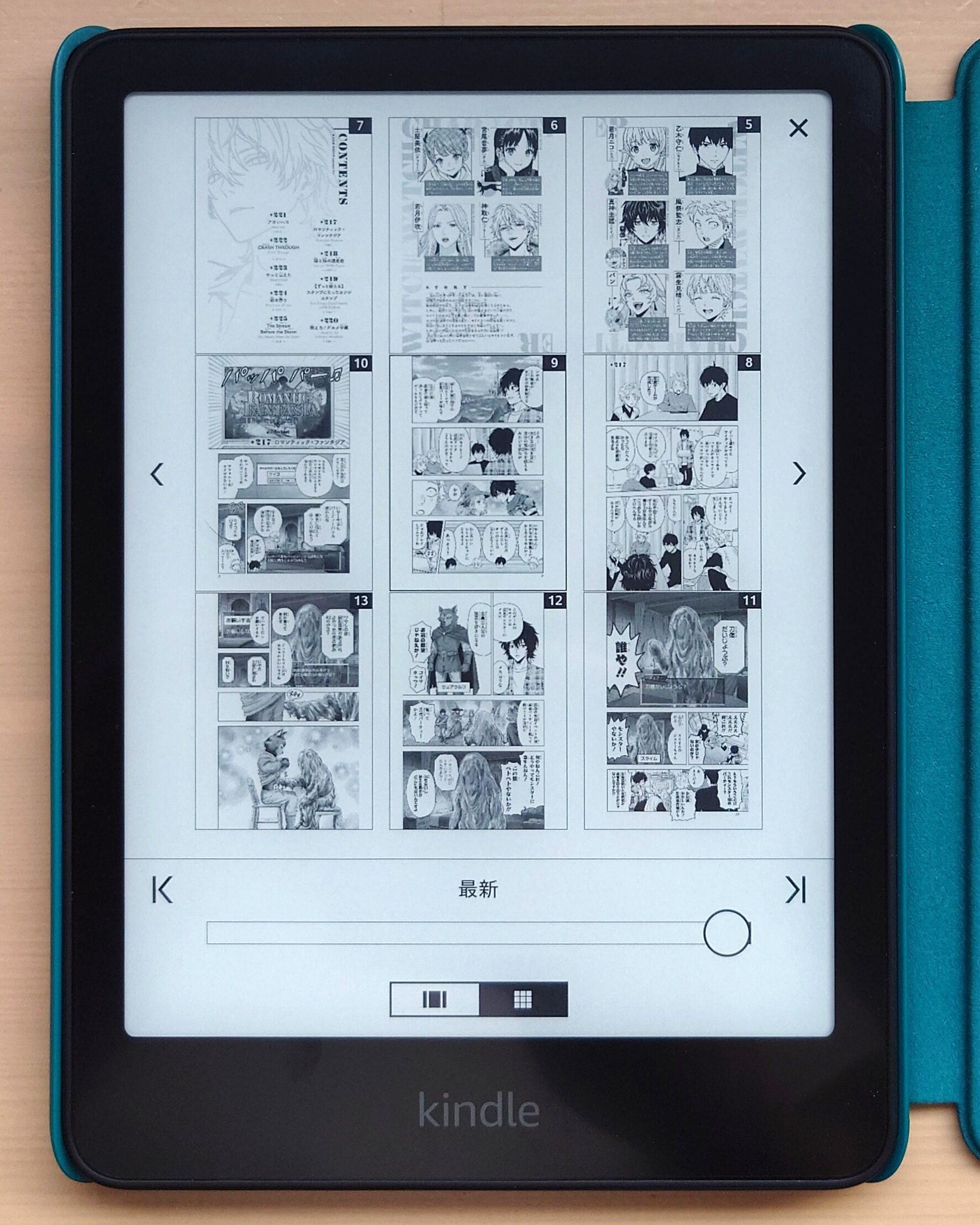
あとは一気に巻き戻したい時も、スワイプの量を変えるだけで、ページ送りの速度を変えることができます。これも便利です。
こういう人はKindleをあまり使わないかも
Kindleを買って損したということはないのですが、ぶっちゃけあまり使っていません。いままでスマートフォンの漫画アプリで漫画を読んでいたのですが、スマートフォンで漫画を読むって言っても、結局ずっと漫画を読んでいないんですよね。YoutubeやWebブラウジング、フリマアプリを見ている合間に漫画を読むという感じなんです。そういう生活スタイルだと、自分が自由気まま間にいろいろできるスマートフォンでないと、暇な時間を満たすことができないんですよね。(もちろん目には悪いと思うのですが。。)
もちろんKindleを使って漫画は読むのですが、そこまで生活を潤すほど役立っているのかといわれるとうーんって感じです。